إدخال بيانات الفاتورة
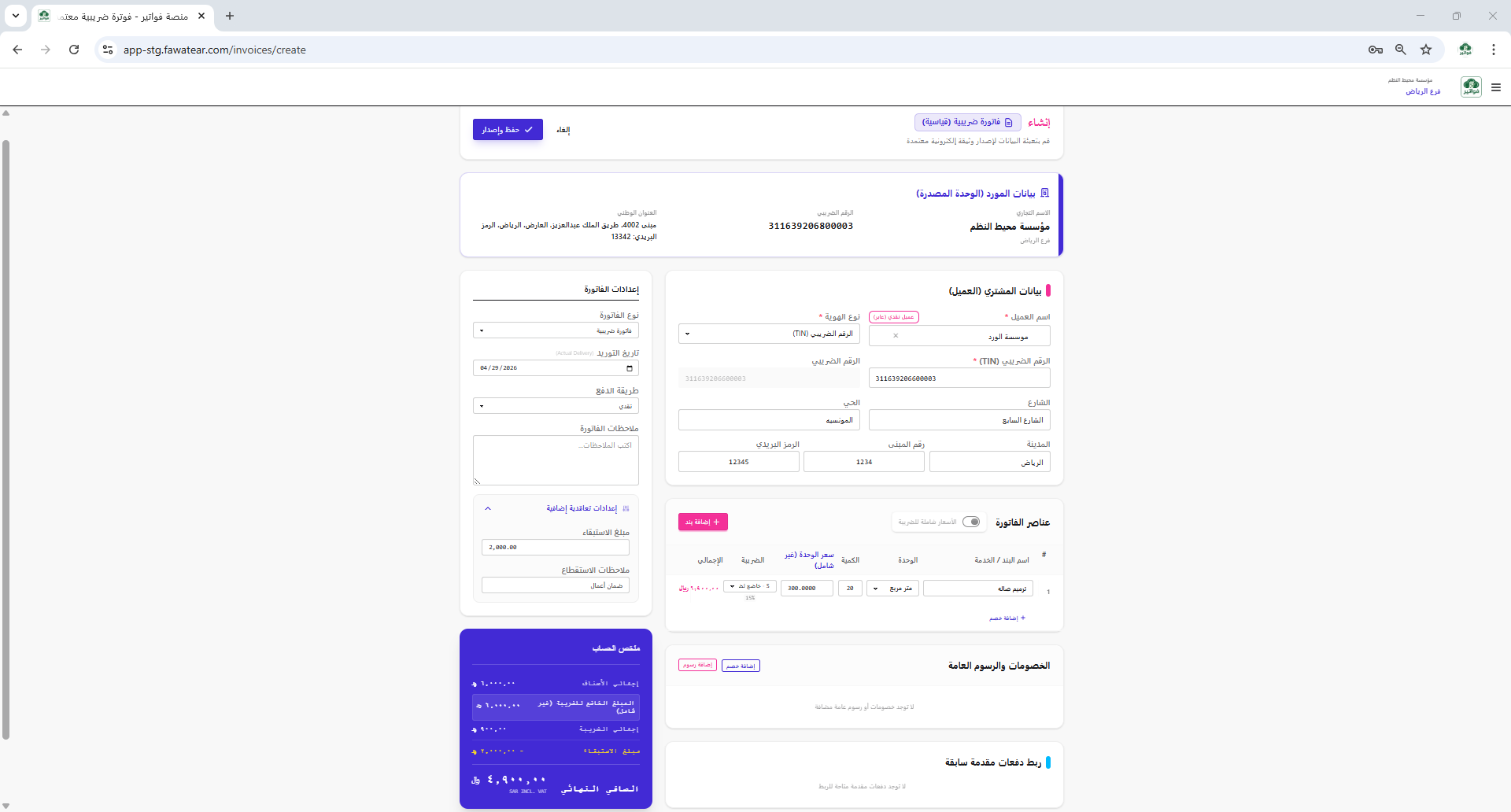
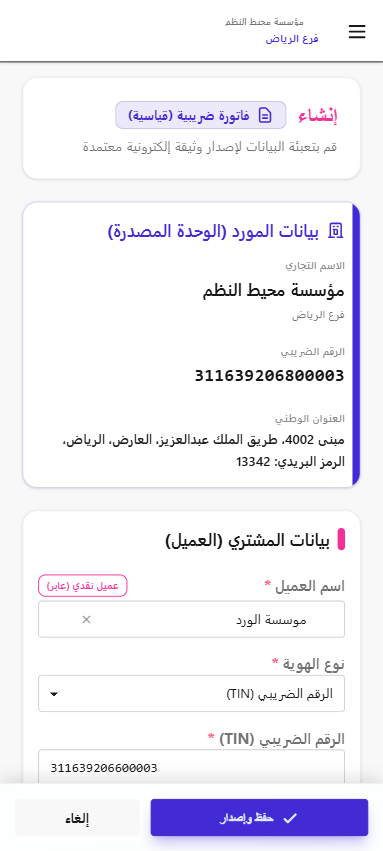
بيانات الأطراف (المورد والعميل)
تظهر بياناتك كمورد بشكل تلقائي. أما بيانات العميل فيتم إدخالها مرة واحدة فقط، ولن تحتاج لإدخالها في الفواتير القادمة حيث سيظهر الاسم بمجرد كتابة جزء منه.
بنود الفاتورة
يمكنك إدخال المبيعات بشكل مباشر وتحديد كمياتها وأسعارها (سواء بالضريبة أو بدونها) وسيقوم البرنامج باحتساب الضريبة آلياً. يمكنك إضافة أكثر من بند بالضغط على "إضافة بند".
الإضافات والإعدادات
- • الخصومات والرسوم: إضافة تخفيضات أو رسوم إضافية كرسوم التحصيل.
- • الدفعات السابقة: لربط الفاتورة الختامية بالدفعات السابقة.
- • إعدادات الفاتورة والتعاقد: تحديد نوع الفاتورة، تاريخ التوريد، الملاحظات، وحسومات ضمان الأعمال.
انقر على الصورة للتكبير
اعتماد الفاتورة (المسودة)
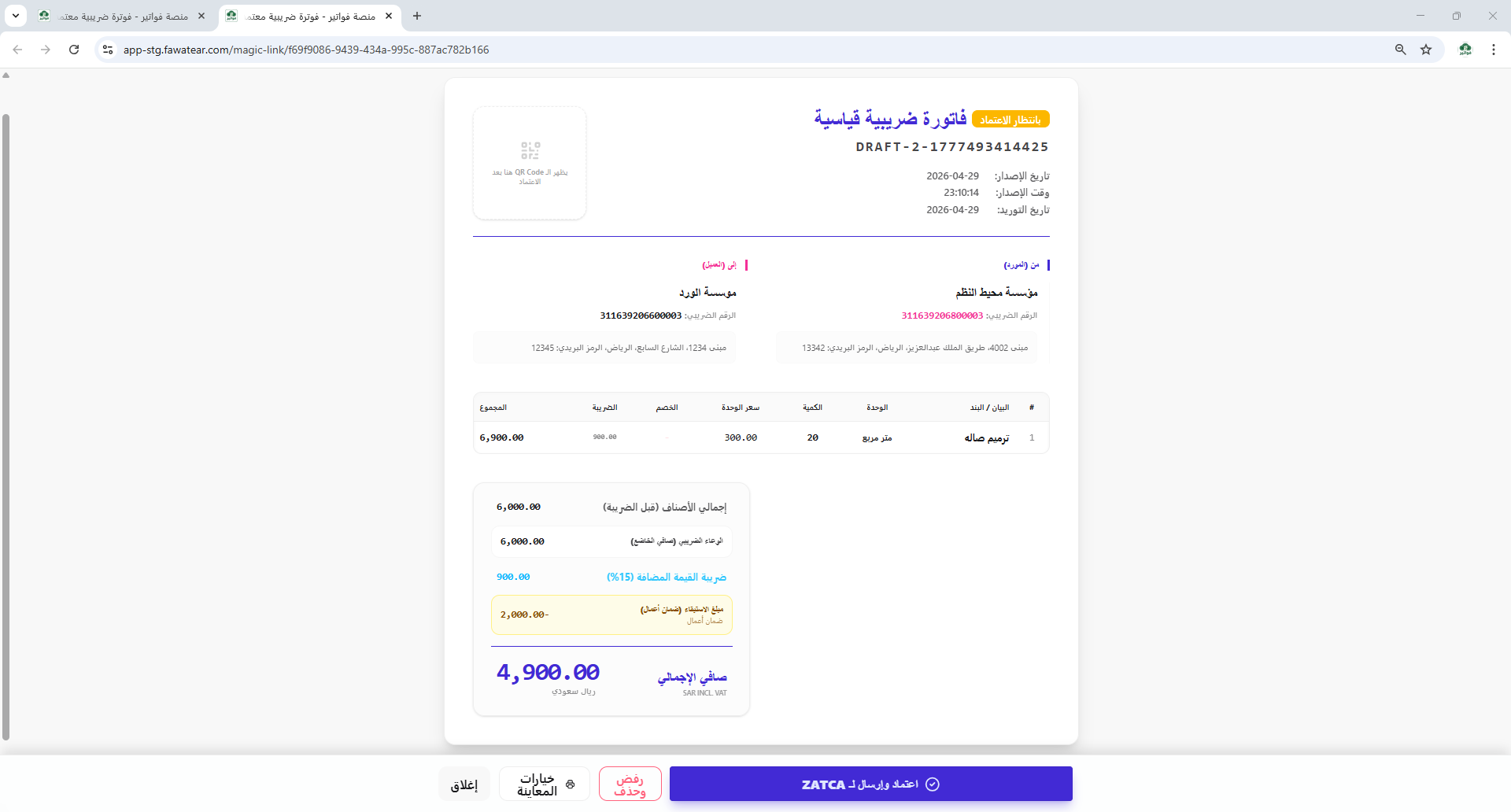
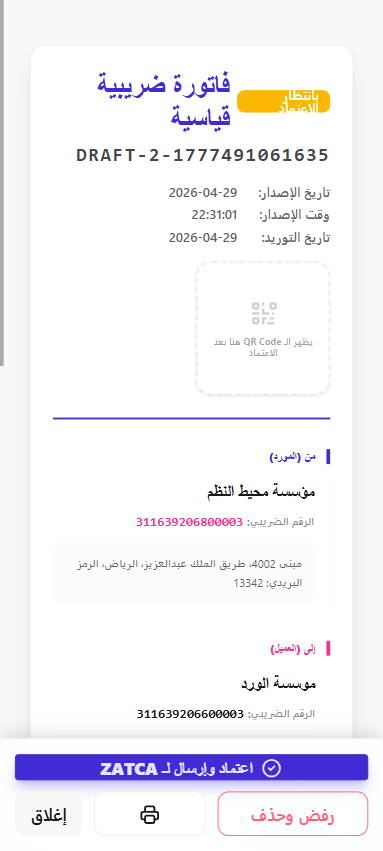
بعد إصدار مسودة الفاتورة سيصلك رابط الاعتماد وتظهر لك المسودة بالخيارات التالية:
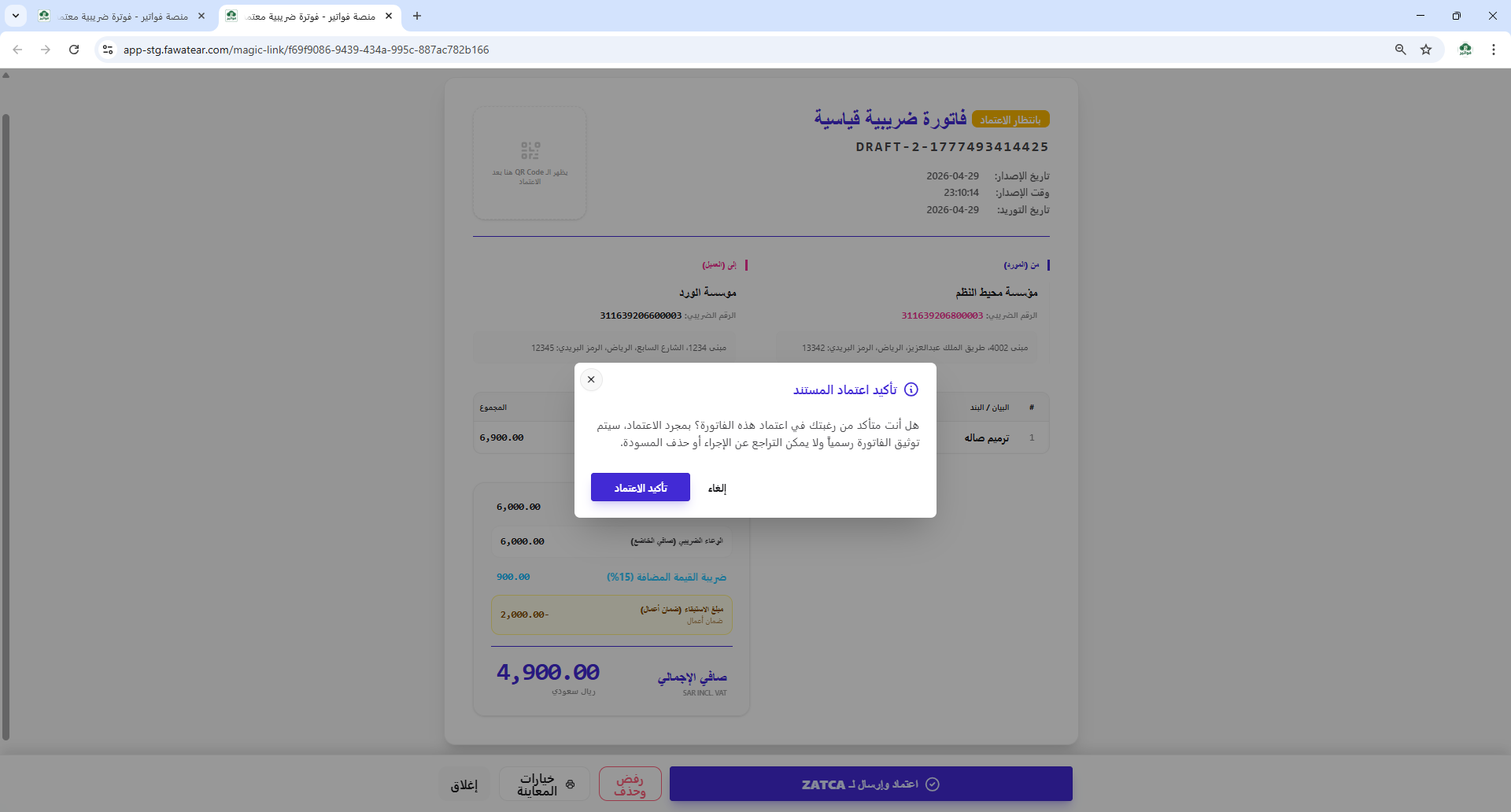
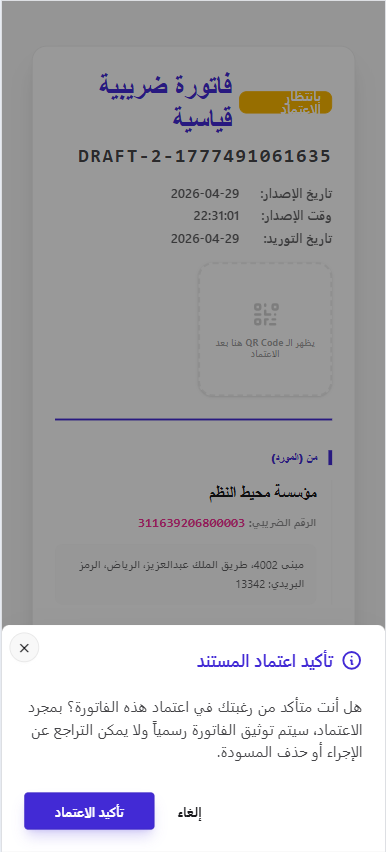
تأكيد طلب الاعتماد
في حال طلب الاعتماد، ستظهر لك نافذة أخيرة لتأكيد الأمر. يمكنك التراجع (إلغاء الأمر) أو التأكيد وإرسال الفاتورة لهيئة الزكاة.
تنويه هام جداً
لا يمكن التعديل أو التغيير على الفاتورة أو أي جزء منها بشكل قاطع بعد اعتمادها بنجاح من قبل الهيئة. يرجى المراجعة بدقة قبل التأكيد.
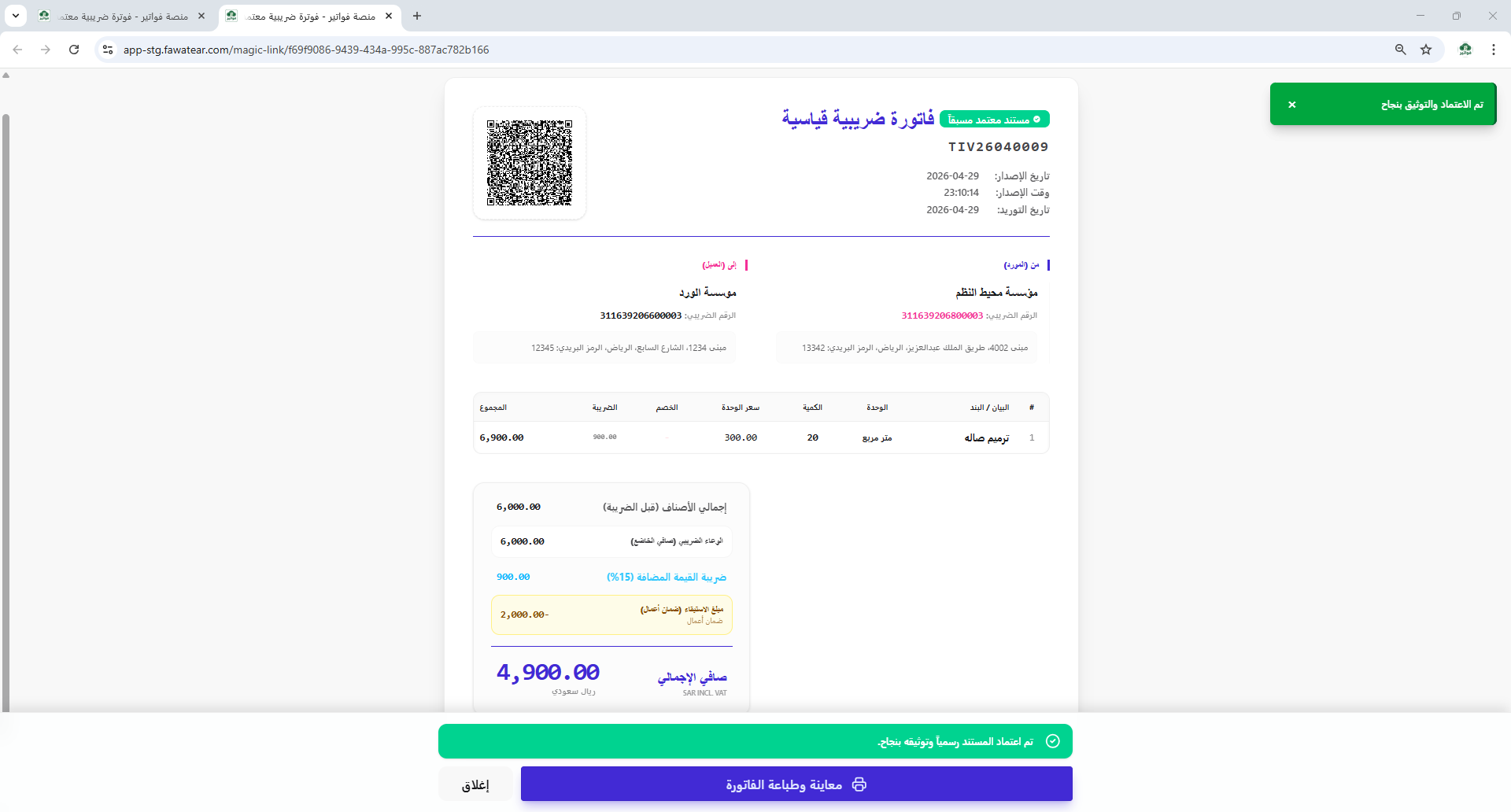
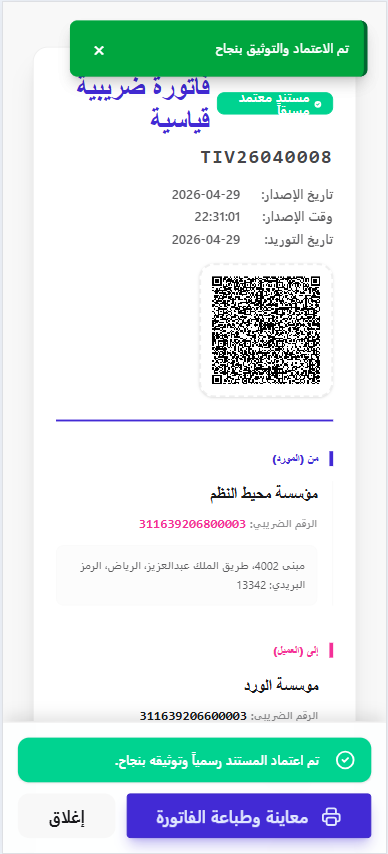
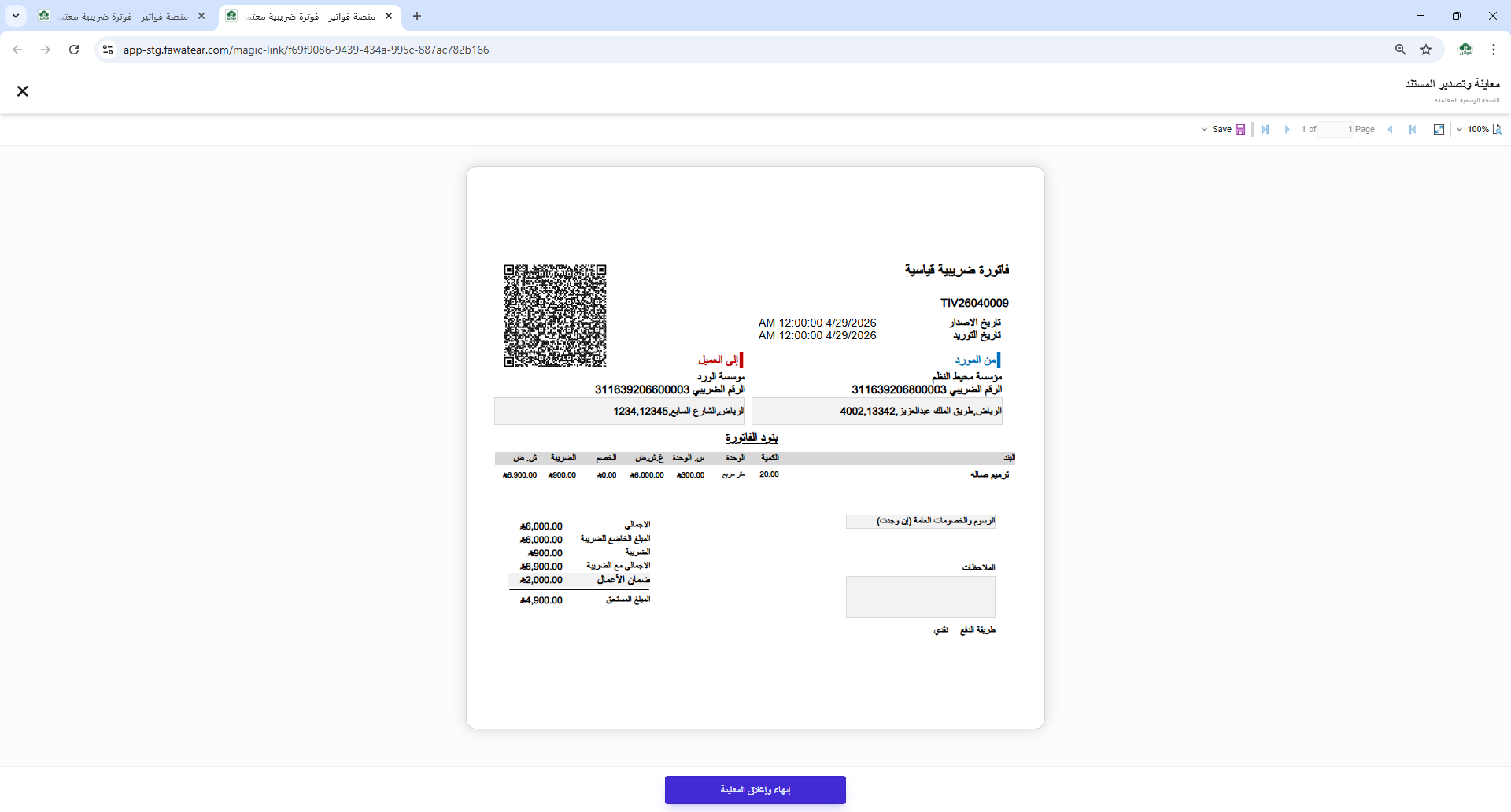
معاينة الفاتورة بعد الاعتماد
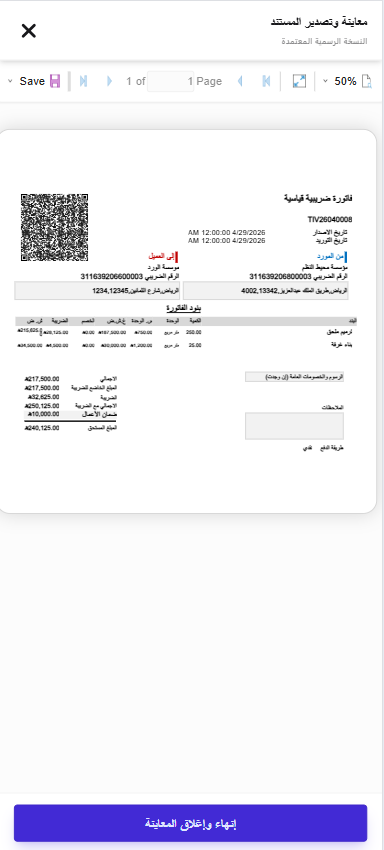
بمجرد استلام الرد من الهيئة بنجاح الاعتماد، تظهر لك شاشة لمعاينة الفاتورة المعتمدة بصورة سريعة (غير مخصصة للطباعة النهائية).
يتيح لك هذا الزر فتح الفاتورة بصورتها النهائية والمجهزة للتصدير بهيئة PDF أو للإرسال للطابعة مباشرة.
الطباعة والمشاركة
تم إصدار فاتورتك الضريبية بنجاح!
خيارات الفاتورة النهائية المعتمدة:
- حفظ الفاتورة على جهازك بصيغة PDF.
- مشاركتها مباشرة مع العميل.
- إرسالها للطابعة للطباعة الورقية.