
حرية تصميم كاملة تعكس هوية علامتك التجارية
WYSIWYG Live Canvasاستوديو التقارير (Report Studio) في منصة فواتير هو محرك بصري متقدم وشامل لتخصيص كافة المطبوعات الرسمية الصادرة للعملاء والموردين والإدارة والجهات الرقابية. يمنحك الاستوديو تحكماً فائقاً في الألوان والخطوط وأعمدة الجداول وأختام الاعتماد بدون الحاجة لأي خبرة برمجية، مع شاشة معاينة حية تفاعلية تعكس على الفور ما سيخرج من الطابعة.
تخصيص كامل للفواتير الضريبية، عروض الأسعار، كشوف الحساب، سندات القبض، أوامر التصنيع، وقوائم المركز المالي.
أي تغيير تجريه في الباليتة اللونية، موضع الشعار، أو الأعمدة المعروضة ينعكس لحظياً في مساحة المعاينة التفاعلية.
التحويل بنقرة زر واحدة بين المقاسات الورقية الرسمية (A4، A5، Letter) والطباعة الحرارية السريعة (Roll 80mm/57mm).
استعراض بيئة عمل استوديو التقارير والخصائص الكاملة
تتألف بيئة العمل من شريط تحكم علوي متقدم، ولوحة تخصيص جانبية متعددة الألسنة، ومساحة معاينة مطابقة لمخرجات الطباعة الحقيقية.
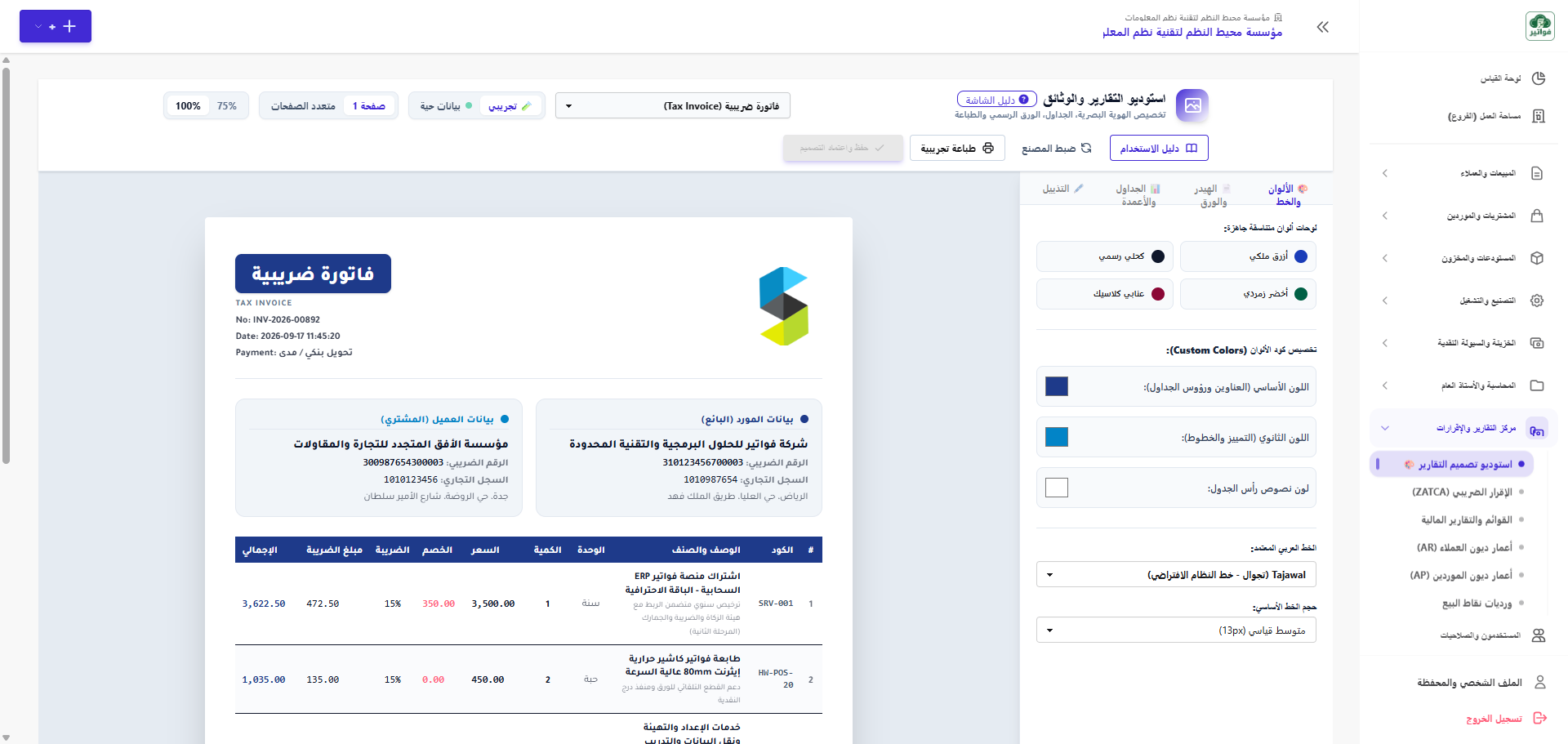
انقر على الإطار أعلاه لمعاينة الشاشة بالحجم الكامل
تعريف بكافة الخصائص والأدوات في شاشة الاستوديو
1. عناصر شريط الأدوات العلوي (Top Action Bar)
- محدد نوع المستند (Document Type Selector): قائمة منسدلة مبوبة تضم أكثر من 40 نوع وثيقة تجارية ومالية ومستودعية لاختيار المستند المراد تعديل تصميمه.
- وضع المعاينة (Preview Mode Toggle): التبديل بنقرة زر بين "وضع البيانات التجريبية 🧪 Mock" لاختبار الحد الأقصى للبيانات، و"وضع البيانات الحية 🟢 Live" لمعاينة التصميم على آخر فاتورة أو مستند مسجل فعلياً في حسابك.
- محدد حجم العينة (Sample Size): التبديل بين نموذج قصير (صفحة واحدة) وفاتورة متعددة الصفحات (Multi-page Invoice - 18 صنفاً) للتأكد من انسياب الجداول وترقيم الصفحات تلقائياً.
- نسبة التكبير والتصغير (Zoom Controls): ضبط مقياس العرض بين 75% و 100% لمعاينة تناسق الوثيقة الكامل على الشاشات المختلفة.
- زر ضبط المصنع (Reset Defaults): استعادة التنسيق الافتراضي القياسي المعتمد من فواتير للوثيقة الحالية في حال الرغبة بإلغاء التعديلات.
- زر الطباعة التجريبية (Test Print): استدعاء مباشر لحوار الطباعة في المتصفح لفحص مخرجات الطابعة ومحاذاة الهوامش الحقيقية قبل الاعتماد.
- زر حفظ واعتماد التصميم (Save Design): حفظ التعديلات السحابية وتطبيقها فوراً على هذا التقرير المحدد في كافة المطبوعات.
2. لوحة التحكم الجانبية وكانفاس المعاينة (Customizer & Canvas)
- تبويب 🎨 الألوان والخط (Theme): باليتات ألوان جاهزة بنقرة واحدة، ومحددات دقيقة لكود الألوان (الأساسي، الثانوي، نصوص الجداول)، ونوع الخط العربي (Tajawal، Cairo، IBM Plex Sans Arabic، Arial)، ومقاس الخط الأساسي.
- تبويب 📄 الهيدر والورق (Header & Paper): اختيار نمط الترويسة من بين 3 أنماط حصرية (شعار ذكي، ترويسة صورة ممتدة بنسبة 7.7:1، أو ورق مسبق التجهيز من المطبعة Pre-printed)، مع ضبط مقاس الورق (A4، A5، Letter)، واتجاه الصفحة (عمودي / أفقي).
- تبويب 📊 الجداول والأعمدة (Columns): إظهار أو إخفاء حقول الجدول (كود الصنف SKU، الوصف، وحدة القياس، الخصم، نسبة الضريبة)، وتفعيل الأسطر المتبادلة (Striped Table).
- تبويب 🖋️ التذييل (Footer): إظهار الحسابات البنكية والآيبان، رمز QR الزكوي المشفر، خانات التوقيع والختم، الشروط والأحكام، وتذييل الصورة الممتد (Footer Banner).
- كانفاس المعاينة التفاعلية (Interactive Canvas): محاكي طباعة واقعي يحاكي أبعاد الصفحة الحقيقية، الهوامش، والفواصل الذكية بين الصفحات، وتكرار الترويسات.
تنوع التقارير وأهمية حفظ التصميم لكل تقرير على حدة
كيف يتيح لك النظام هوية مرنة ومخصصة لكل نوع وثيقة مع تنبيه محوري لقاعدة استقلالية حفظ القوالب.
تنبيه محوري: أهمية حفظ التصميم لكل تقرير على حدة
كل تقرير أو وثيقة يمتلك قالباً مستقلاً تماماً في قاعدة البيانات
في منصة فواتير، يتم تخزين إعدادات التصميم (الألوان، الخطوط، الترويسة، الأعمدة، مقاس الورق، والشروط) بشكل مستقل تماماً لكل نوع مستند (documentType). ولذلك، عند إجراء تعديلات على تصميم وثيقة معينة (مثل "الفاتورة الضريبية")، يجب عليك النقر على زر "حفظ واعتماد التصميم" قبل الانتقال إلى أي تقرير أو وثيقة أخرى من القائمة؛ حتى لا تفقد التعديلات التي أجريتها.
مرونة تامة لكل غرض
يمكنك تصميم الفاتورة الضريبية على ورق A4 عمودي مع ترويسة رسمية، بينما تصمم سند القبض على مقاس A5 صغير، وتصمم إيصال الكاشير على مقاس حراري 80mm دون أي تداخل بينها.
أعمدة متوافقة مع المحتوى
يمكنك إظهار أعمدة الخصومات والباركود في عروض الأسعار، وإخفاؤها في أمر الشراء، واختيار العرض الأفقي (Landscape) لتقرير ميزان المراجعة أو مصفوفة مراكز التكلفة لضمان استيعاب كافة الأعمدة براحة تامة.
حماية التصاميم المعتمدة
تعديلك لألوان أو خطوط تقرير مالي معين لن يؤثر مطلقاً على فواتيرك الضريبية المعتمدة لدى هيئة الزكاة والجمارك، مما يحافظ على استقرار مظهر الوثائق الموجهة للعملاء.
دليل كافة الوثائق والتقارير التي يدعمها المعالج (42 تقريراً ووثيقة)
فهرس تفصيلي بجميع التقارير والوثائق المتاحة في استوديو التقارير مصنفة حسب الأقسام التشغيلية والمالية مع وصف لكل منها.
أولاً: الوثائق التجارية والضريبية وسندات القبض والصرف (11 وثيقة)
ثانياً: التقارير والقوائم المالية والمحاسبية الرسمية (16 تقريراً)
ثالثاً: سندات المستودعات والمخزون وإدارة التصنيع (10 وثائق)
رابعاً: الأصول الثابتة، ملصقات الباركود، وإيصالات نقاط البيع (5 وثائق)
تبويبات التخصيص الاحترافي وأنماط الورق والترويسات
شرح تفصيلي للخيارات المتقدمة في لوحة التخصيص الجانبية لضبط هوية مطبوعاتك بدقة.
لوحات الألوان وتنسيق الخطوط (Theme & Typography)
يتيح لك الاستوديو الاختيار بين أربع لوحات لونية منسقة مسبقاً (الأزرق الملكي، الكحلي الرسمي، الأخضر الزمردي، العنابي الكلاسيكي)، أو تخصيص أكواد HEX للألوان بدقة (Primary، Secondary، Header Text). كما يدعم أفضل الخطوط العربية المقروءة للطباعة: تجوال (Tajawal)، القاهرة (Cairo)، IBM Plex Sans Arabic، و Arial، مع التحكم بحجم الخط الأساسي من 11px حتى 14px.
أنماط الترويسة الثلاثة والمنع المتبادل (Header Modes)
ينفرد النظام بنظام منع متبادل ذكي يمنع تشوه المطبوعات:
1. شعار مع ترويسة ذكية: يتيح ضبط موضع الشعار (يمين/وسط/يسار) مع بيانات الفاتورة المنسقة.
2. ترويسة صورة ممتدة (Banner 7.7:1): صورة علوية عريضة؛ ويقوم النظام بحجب الشعار المنفرد آلياً لمنع التكرار.
3. ورق مطبوع مسبقاً (Pre-printed): إخفاء الشعار والترويسة وترك هامش فراغ علوي (30mm إلى 60mm) للطباعة على ورق مطبوعاتك الجاهز.
التحكم بأعمدة وحقول الجداول (Columns Setup)
إمكانية تفعيل أو إلغاء تفعيل أي عمود في جدول البنود: كود الصنف (Item Code / SKU)، وصف الصنف وملاحظاته، وحدة القياس، عمود الخصم، نسبة الضريبة، مع خيار الأسطر متبادلة الألوان (Striped Table) التي تضفي لمسة احترافية وتسهل متابعة الفواتير الطويلة.
التذييل والأختام والشروط (Footer & Signatures)
تثبيت أرقام الحسابات البنكية والآيبان (IBAN) للمنشأة، إظهار رمز QR الزكوي المشفر، تفعيل مربعات التوقيع والختم الرسمي للمدير المالي ومسؤول المستودع، إدراج الشروط والأحكام وملاحظات الضمان، وإمكانية إضافة تذييل صورة ممتدة (Footer Banner) بأسفل الصفحة.
الأسئلة الشائعة حول استوديو التقارير وقوالب الطباعة
ماذا يحدث إذا قمت بتعديل تصميم الفاتورة الضريبية ثم انتقلت لعرض السعر دون النقر على "حفظ واعتماد"؟
ستفقد التعديلات التي أجريتها على الفاتورة الضريبية؛ لأن كل تقرير ووثيقة يمتلك قالباً مستقلاً تماماً في النظام. لذلك يجب دائماً الضغط على زر "حفظ واعتماد التصميم" قبل تغيير نوع المستند من القائمة العلوية.
كيف أضبط النظام للطباعة على أوراق الشركة الرسمية الجاهزة من المطبعة (Letterhead)؟
انتقل إلى تبويب "📄 الهيدر والورق"، واختر نمط الترويسة الثالث: "ورق رسمي جاهز من المطبعة (Pre-printed)"، ثم حدد مقاس الهامش العلوي الفارغ المناسب لترويستك الورقية (المعيار الشائع 40mm). سيقوم النظام آلياً بإخفاء الشعار والترويسة الرقمية وطباعة محتويات الفاتورة أسفل ترويستك الورقية بدقة.
ما هي الأبعاد المثالية لصور الترويسة العريضة (Header Banner) والشعار؟
بالنسبة للترويسة العريضة الكاملة (Header Banner)، النسبة المثالية هي 7.7:1 (مثل 2480 × 320 بكسل بدقة 300dpi). أما الشعار المنفرد، فيُفضل أن يكون بصيغة PNG بخلفية شفافة بدقة لا تقل عن 500 × 500 بكسل.
هل تنعكس تصاميم استوديو التقارير على المطبوعات من كافة فروع المنشأة؟
نعم؛ يُحفظ التصميم كقالب مركزي معتمد للمنشأة وتطبقه كافة نقاط البيع وشاشات الفواتير في جميع الفروع تلقائياً، مع دعم تخصيص قوالب مستقلة لفرع بعينه إذا كانت صلاحيات وتراخيص المنشأة تتيح ذلك.
كيف أضمن التوافق التام مع متطلبات هيئة الزكاة والضريبة والجمارك (ZATCA) في الفواتير؟
مهما قمت بتخصيص الألوان أو الخطوط، فإن محرك استوديو التقارير في فواتير يحمي الحقول الإلزامية نظاماً (مثل الرقم الضريبي، عنوان الفاتورة، تفاصيل الضريبة، ورمز QR المشفر) ويضمن عدم حذفها أو مخالفتها للمواصفات الفنية للفوترة الإلكترونية.