
مراحل معالج التهيئة الست (Stepper Overview)
صممت منصة فواتير معالج التهيئة ليحول التعقيدات التقنية والبرمجية لهيئة الزكاة إلى تجربة مستخدم فائقة السلاسة مكونة من 6 خطوات متتابعة وواضحة:
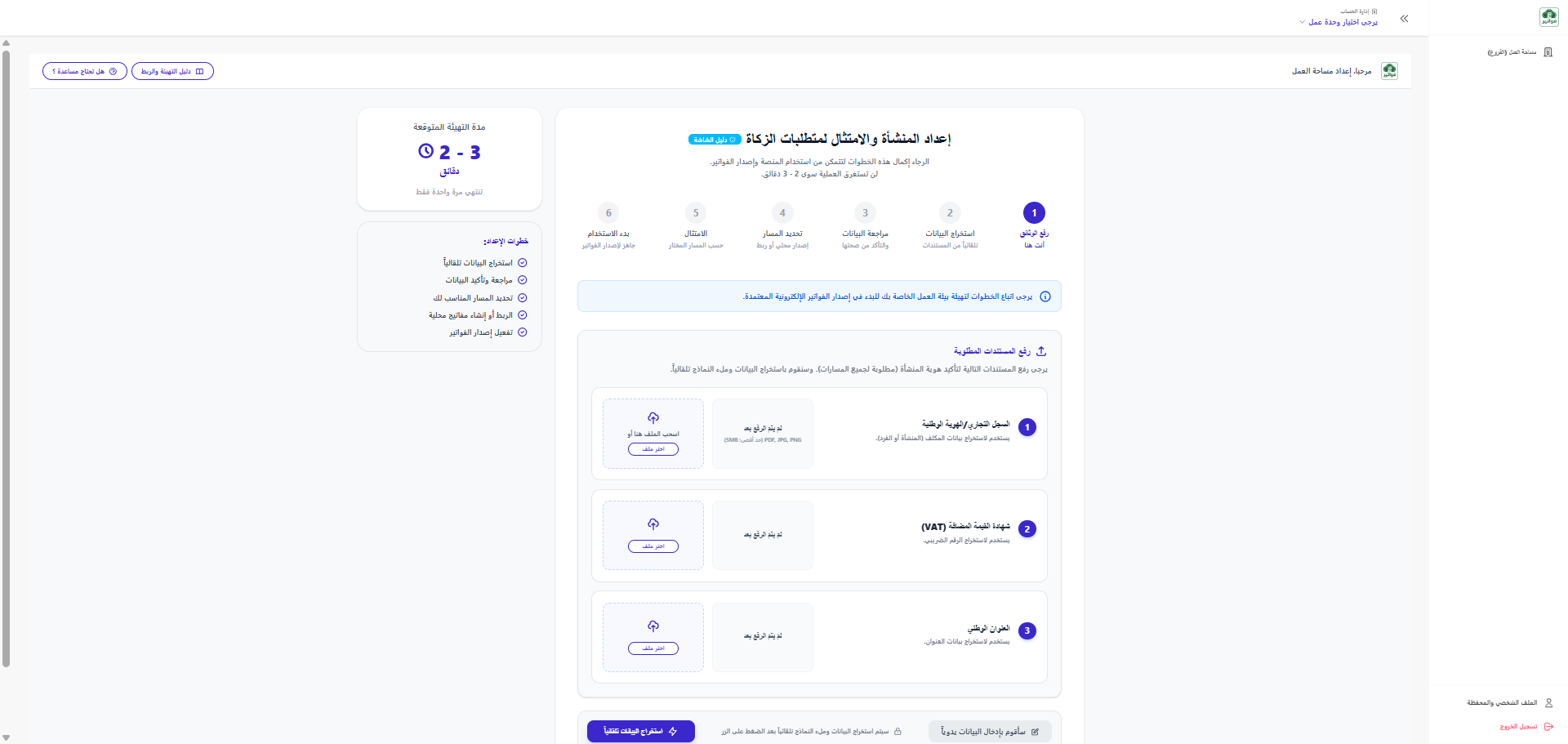
الخطوة الأولى: رفع كافة الوثائق الرسمية أو الإدخال اليدوي
تتطلب هذه الخطوة رفع كافة الوثائق الرسمية والمستندات الثبوتية الخاصة بنشاطك لتمكين محرك الذكاء الاصطناعي من قراءتها وتعبئة ملف المنشأة تلقائياً، مع إمكانية التخطي واختيار الإدخال اليدوي المباشر:
السجل التجاري للمؤسسات والشركات، أو بطاقة الهوية الوطنية (أو وثيقة العمل الحر) لحسابات الأفراد والمستقلين.
شهادة ضريبة القيمة المضافة (VAT Certificate) الصادرة عن هيئة الزكاة والضريبة والجمارك للتحقق من الرقم الضريبي.
شهادة إثبات العنوان الوطني (National Address) لاستخراج رقم المبنى، اسم الشارع، الحي، والرمز البريدي بدقة.
انقر على الصورة لتكبيرها بالحجم الكامل
- يجب رفع كافة الملفات بصيغة PDF رقمية أصلية، أو صور ممسوحة ضوئياً بجهاز سكانر بجودة عالية (High-Quality Scan) وبصيغة PNG أو JPG.
- تنبيه هام جداً: يُمنع رفع المستندات الملتقطة عبر تصوير كاميرا الجوال؛ حيث تتسبب الظلال، والانعكاسات الضوئية، وزوايا الميل في عدم وضوح النصوص وتكرار أخطاء قراءة البيانات من قبل محرك الذكاء الاصطناعي.
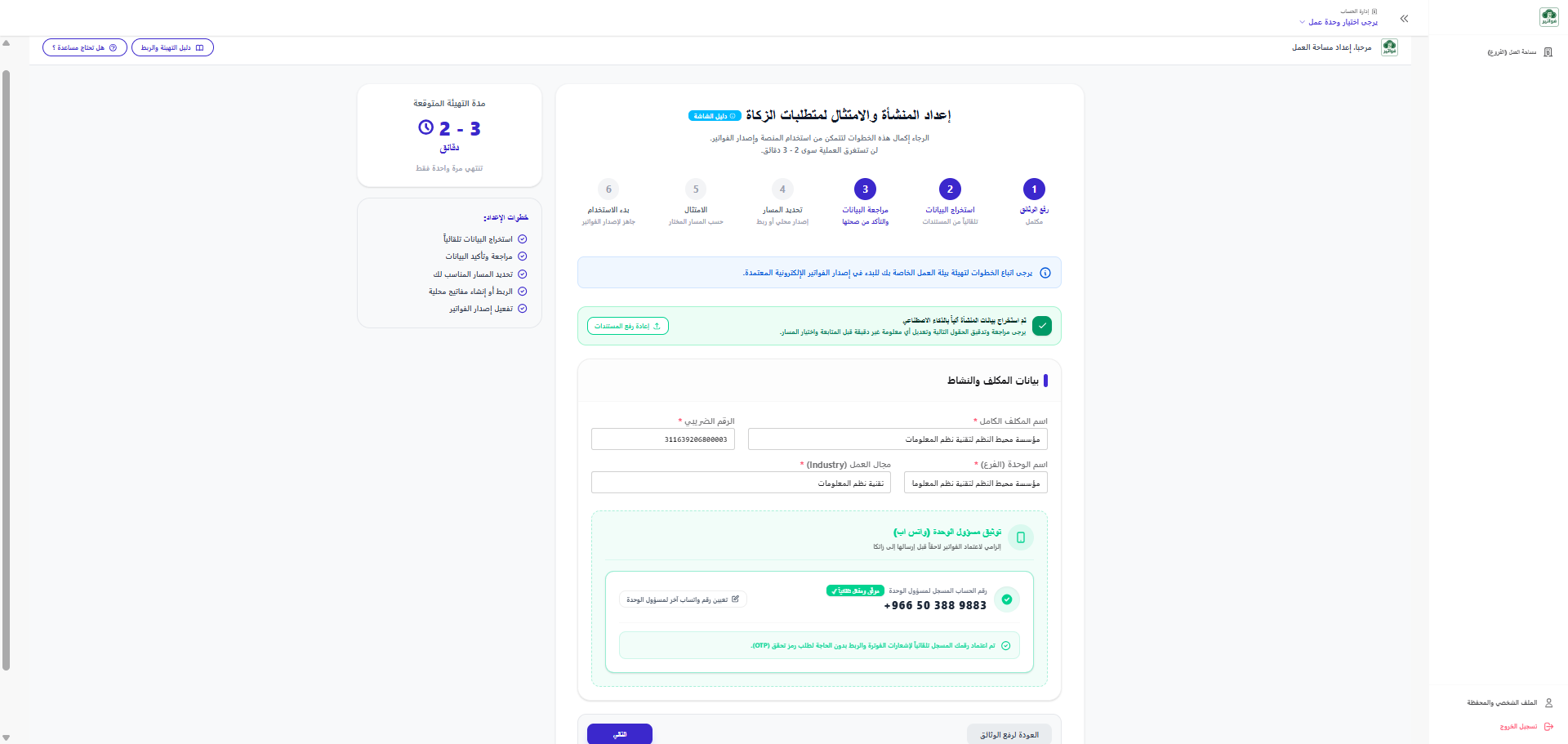
الخطوة الثانية: الاستخراج الآلي للبيانات بالذكاء الاصطناعي (OCR)
يقوم محرك الذكاء الاصطناعي خلال ثوانٍ معدودة بقراءة المستندات المرفوعة واستخراج بيانات المنشأة تلقائياً وعرضها في الحقول المخصصة للمراجعة:
انقر على الصورة لتكبيرها بالحجم الكامل
على الرغم من دقة وكفاءة خوارزميات الاستخراج الذكي، إلا أن الذكاء الاصطناعي قد يخطئ أحياناً في قراءة بعض الأرقام أو الحروف نتيجة تفاوت جودة المستندات أو نوعية الخطوط. لذلك يجب عليك مراجعة وتدقيق كافة البيانات المستخرجة بدقة فائقة ومطابقتها مع وثائقك الرسمية وتعديل أي حقل غير دقيق قبل المتابعة والاعتماد.
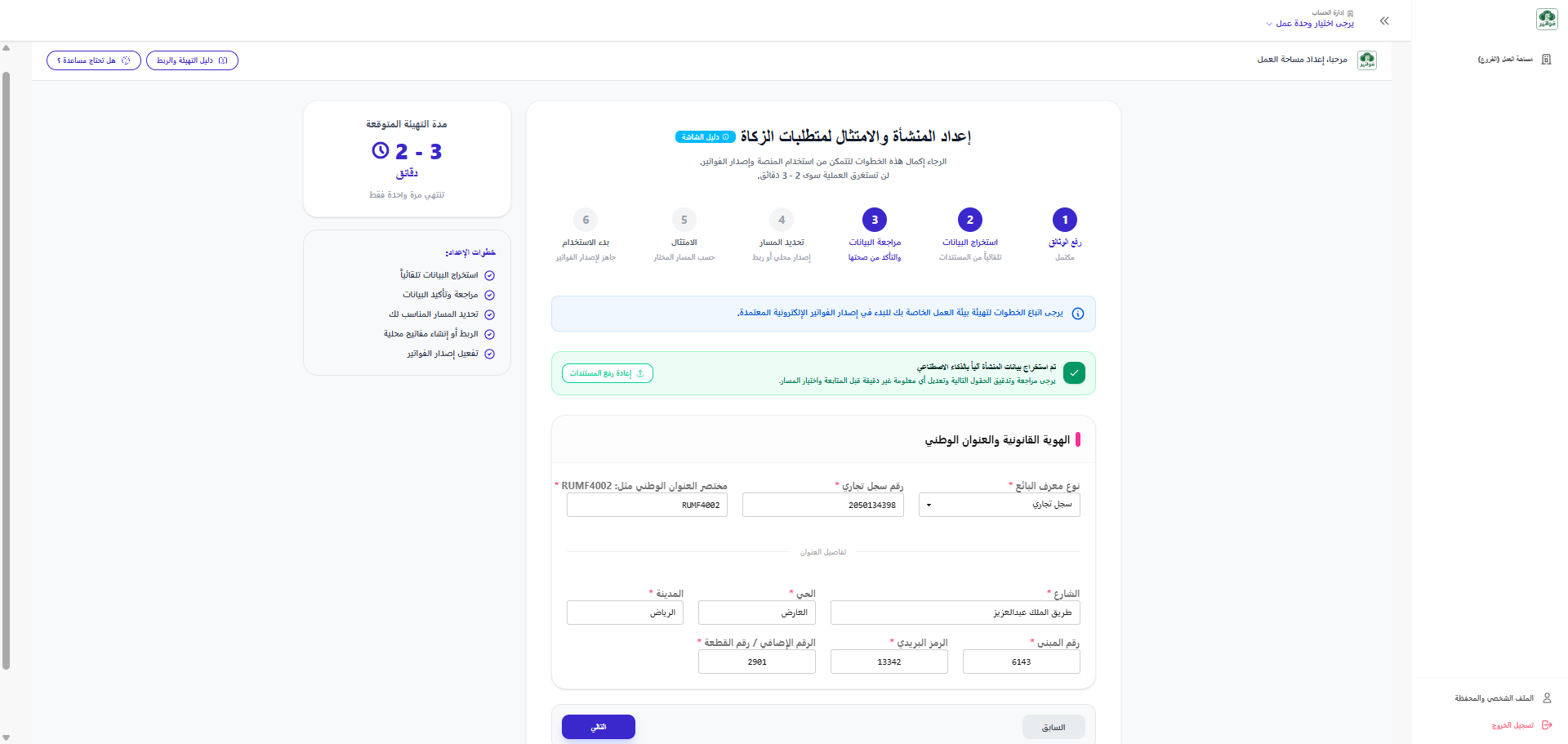
الخطوة الثالثة: مراجعة وتدقيق بيانات المنشأة والعنوان الوطني
تتيح لك المنصة مراجعة فورية لكافة الحقول المستخرجة آلياً بواسطة الذكاء الاصطناعي (اسم المنشأة، الرقم الضريبي، السجل، وبيانات العنوان الوطني) وتعديل أي حقل قبل المتابعة:
انقر على الصورة لتكبيرها بالحجم الكامل
يرجى مطابقة حقول العنوان الوطني الظاهرة في النموذج (رقم المبنى المكون من 4 أرقام، اسم الشارع، اسم الحي، المدينة، الرمز البريدي المكون من 5 أرقام، بالإضافة إلى الرقم الإضافي) مع وثيقة العنوان الوطني الرسمية الخاصة بمنشأتك أو مساحة عملك، والتأكد من صحتها تماماً؛ حيث أن دقة العنوان الوطني تعد شرطاً أساسياً للامتثال وقبول الفواتير الضريبية لدى هيئة الزكاة والضريبة والجمارك.
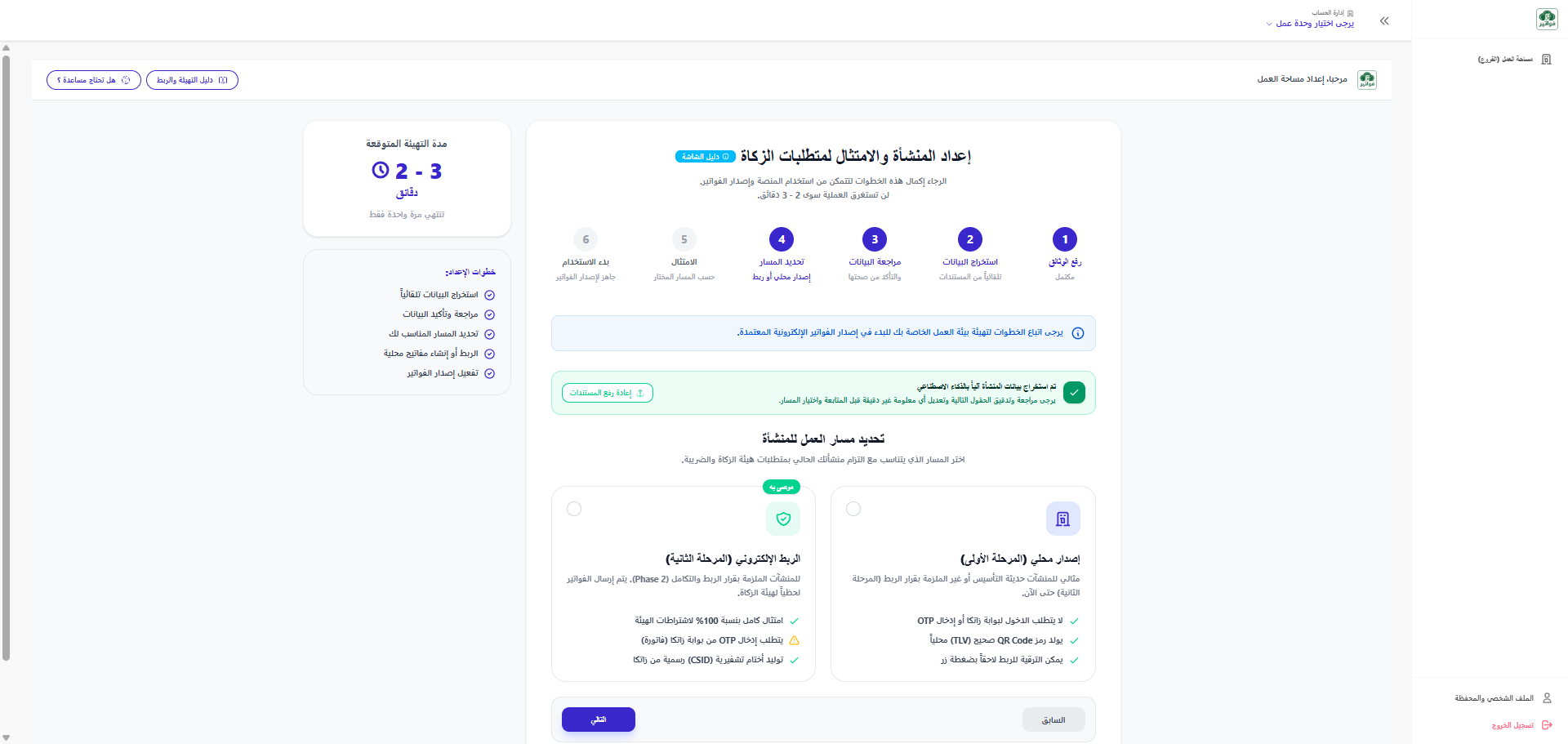
الخطوة الرابعة: اختيار مسار العمل والامتثال
بعد التأكد التام من صحة هوية المنشأة، تمنحك المنصة خيارين لمسار التشغيل بما يناسب الوضع القانوني والتنظيمي لمنشأتك:
انقر على الصورة لتكبيرها بالحجم الكامل
مسار مخصص للمنشآت حديثة التأسيس أو غير الملزمة بقرار الربط حتى الآن، أو لتجربة المنصة وتدريب فريق العمل دون ربط بهيئة الزكاة:
- لا يتطلب الدخول لبوابة زاتكا أو إدخال رمز التحقق OTP.
- يولد رمز الاستجابة السريعة QR Code متوافقاً (TLV) محلياً للمرحلة الأولى.
- إصدار وحفظ الفواتير والقيود المحاسبية بكفاءة تشغيلية كاملة.
- إمكانية الترقية والربط المباشر مع الهيئة في أي وقت لاحقاً بضغطة زر.
المسار المعتمد للمنشآت الملزمة بقرارات مجموعات الربط والتكامل الصادرة عن هيئة الزكاة والضريبة والجمارك (ZATCA):
- امتثال قانوني كامل بنسبة 100% لكافة متطلبات واشتراطات الهيئة.
- يتطلب إدخال رمز التحقق OTP المستخرج من بوابة "فاتورة".
- توليد أختام وشهادات التشفير الرقمية الرسمية CSID وتوقيع الفواتير بـ ECDSA.
- مشاركة لحظية للفواتير الضريبية (Clearance) وختم رمز QR المشفر للفواتير المبسطة.
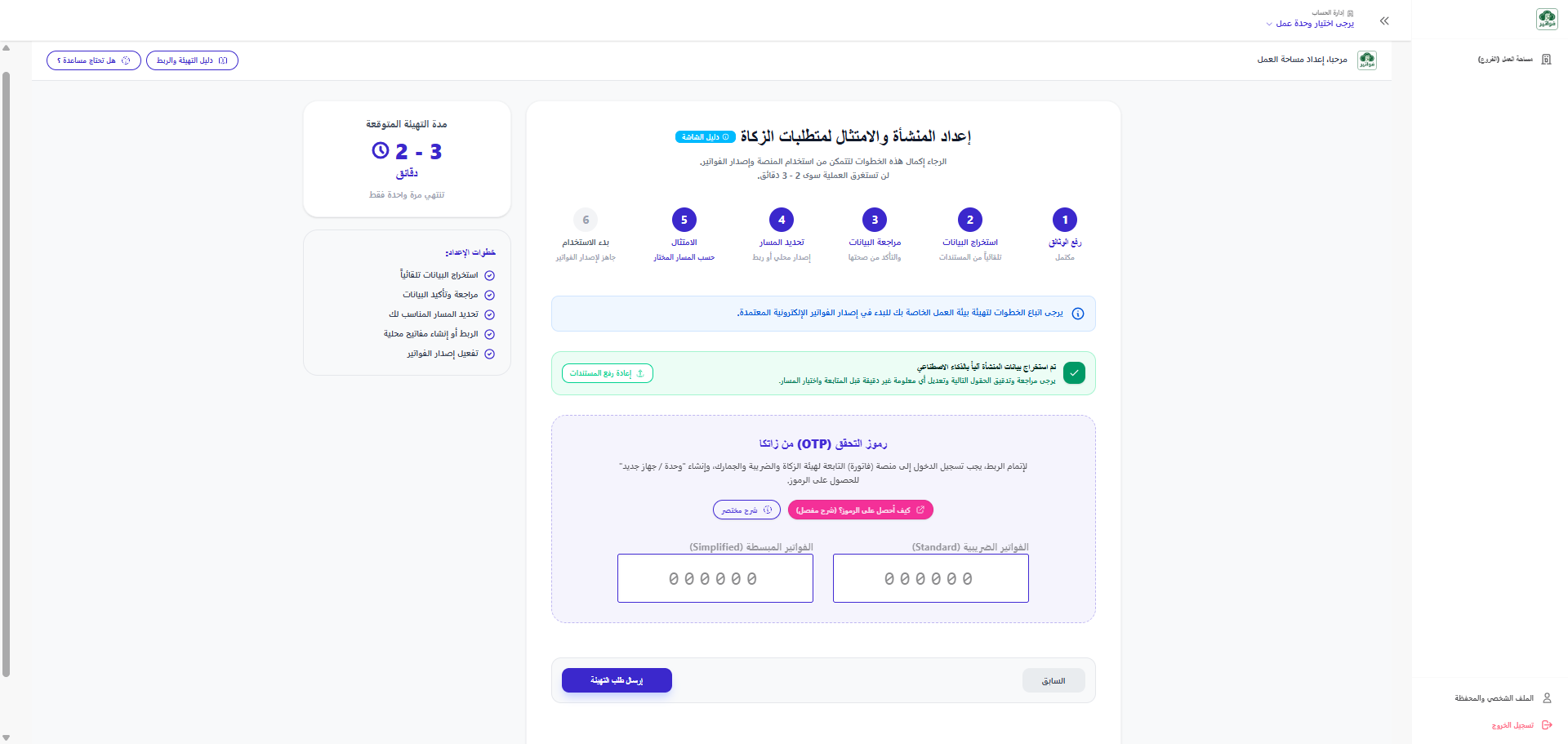
الخطوة الخامسة: متطلبات الامتثال والتشفير (حسب المسار المختار)
تختلف شاشة هذه الخطوة بحسب المسار الذي قمت بتحديده في الخطوة الرابعة:
لا تظهر لك حقول إدخال OTP، بل تظهر رسالة تفيد بجاهزية مساحة عملك والانتقال الفوري لإصدار وحفظ الفواتير محلياً بضغطة زر.
يُطلب منك إدخال رمز التحقق لمرة واحدة (OTP) المستخرج من بوابة "فاتورة" التابعة لهيئة الزكاة لتوليد شهادات التشفير الرقمية CSID.
انقر على الصورة لتكبيرها بالحجم الكامل
- توليد زوج مفاتيح تشفير ECDSA secp256k1 محلياً على سيرفر المنصة.
- إنشاء طلب شهادة مشفر (CSR) وإرساله لخوادم زاتكا مع رمز الـ OTP.
- استلام شهادة الامتثال وإجراء فحص تجريبي على عينة فواتير ضريبية ومبسطة.
- إصدار شهادة الإنتاج الرسمية (Production CSID) وتخزينها بأمان تام.
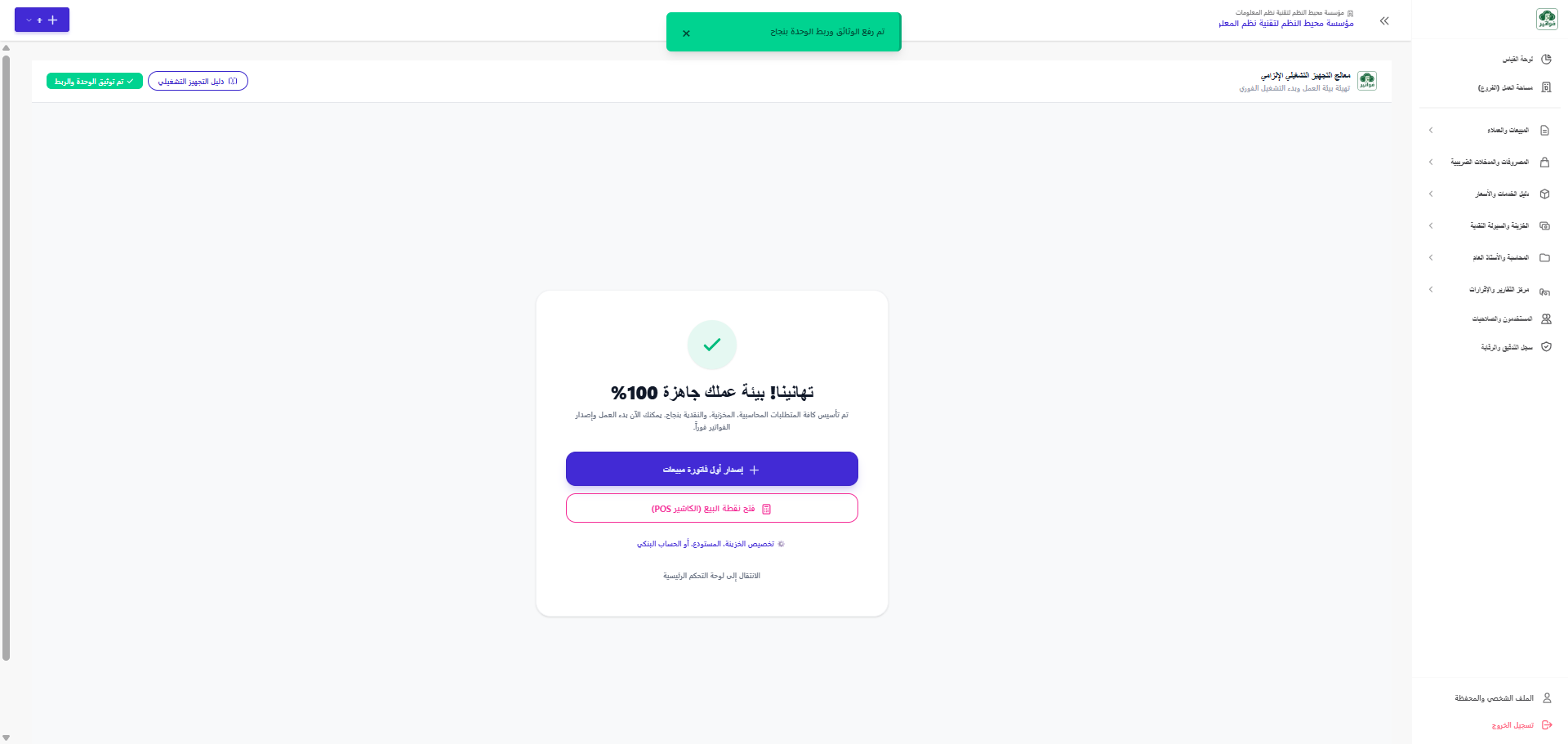
الخطوة السادسة: اكتمال التهيئة وبدء الاستخدام
مبارك! تم ربط منشأتك واعتمادها رسمياً من هيئة الزكاة. تظهر لك شاشة النجاح مع خيارات سريعة للانطلاق:
انقر على الصورة لتكبيرها بالحجم الكامل
ننصحك بشدة بضبط الإعدادات الأساسية لمنشأتك قبل البدء بأي إجراء داخل المنصة، والمتمثلة في: تحديد طبيعة نشاط المنشأة، تعيين اسم الخزنة (الصندوق النقدي)، وإدخال الحساب البنكي. هذه التهيئة بسيطة وسريعة للغاية ولا تستغرق سوى 30 ثانية فقط، لكنها ضرورية لضمان ربط حركات البيع والقبض بحساباتك المالية بشكل سليم.
الأسئلة الشائعة حول معالج التهيئة والربط مع زاتكا
هل يمكنني تعديل المسار من الإصدار المحلي (المرحلة الأولى) إلى ربط زاتكا (المرحلة الثانية) لاحقاً؟
بكل تأكيد وبضغطة زر واحدة؛ يمكنك في أي وقت الانتقال إلى شاشة الإعدادات وطلب الربط مع زاتكا وإدخال رمز الـ OTP لإصدار شهادة CSID دون فقدان أي فاتورة أو حركة مسجلة مسبقاً.
ماذا أفعل إذا ظهر خطأ في رمز التحقق OTP في الخطوة الخامسة؟
تأكد من أن الرمز تم توليده من بوابة "فاتورة" لهيئة الزكاة قبل أقل من ساعة، وتأكد من مطابقة الرقم الضريبي للمنشأة. يمكنك إصدار رمز OTP جديد من بوابة الهيئة وإعادة المحاولة فوراً.
هل يتطلب كل فرع جديد إعادة كامل خطوات معالج التهيئة؟
لا، بيانات المنشأة والسجل التجاري مسجلة مسبقاً، وكل ما يتطلبه الفرع الجديد هو إدخال عنوانه الوطني وتوليد شهادة تشفير CSID خاصة بوحدته عبر نافذة إضافة الفرع في الإعدادات.