
خارطة طريق الجاهزية التشغيلية (Setup Checklist)
لضمان سير العمليات المحاسبية والمبيعات بسلاسة ودون أي تعارض، نوصي بإنجاز الإعدادات الأساسية الخمسة التالية بهذا الترتيب:
الخطوة الأولى: معالج التجهيز التشغيلي السريع (Setup Wizard)
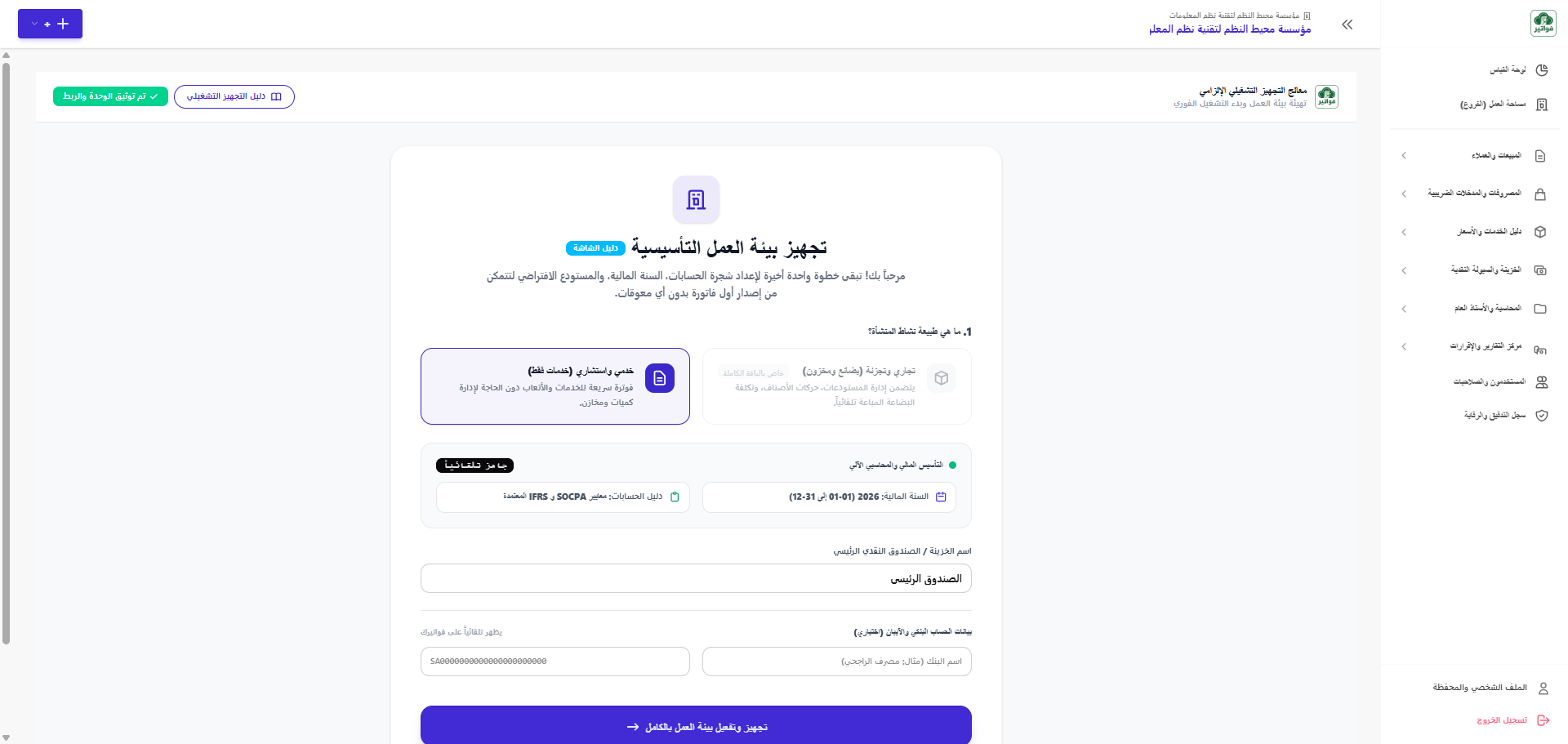
يظهر هذا المعالج لمرة واحدة بعد اكتمال الربط ويستغرق أقل من 30 ثانية لتهيئة الإعدادات التأسيسية لبيئة عملك: تحديد طبيعة نشاط المنشأة، تعيين اسم الخزنة الرئيسية (الصندوق)، وتثبيت الحساب البنكي:
انقر على الصورة لتكبيرها بالحجم الكامل
يحدد ما إذا كانت المنشأة ستقوم بإدارة بضائع ومستودعات وحساب تكلفة البضاعة المباعة (COGS) أم نشاطاً خدمياً يكتفي بحسابات الإيرادات والمصروفات.
يقوم النظام آلياً بإنشاء السنة المالية الحالية، وربط الخزينة الرئيسية للمقبوضات، وتثبيت الحساب البنكي لربطه بمطبوعات الفواتير دون أي تعقيد.
إذا اخترت في هذه المرحلة النشاط الخدمي أو لم تقم بتفعيل إدارة المستودعات، فيمكنك في أي وقت لاحق الترقية إلى إصدار المستودعات وإدارة المخزون بكل سلاسة وبضغطة زر واحدة عبر إعدادات المنظومة أو صفحة الاشتراكات، لتتبع الأصناف، وإدارة الجرد الدوري، وتعدد المستودعات، وحساب تكلفة البضاعة المباعة آلياً دون التأثير على أي فواتير أو قيود مسجلة مسبقاً.
الخطوة الثانية: إدخال الأرصدة الافتتاحية للمنشأة (Opening Balances)
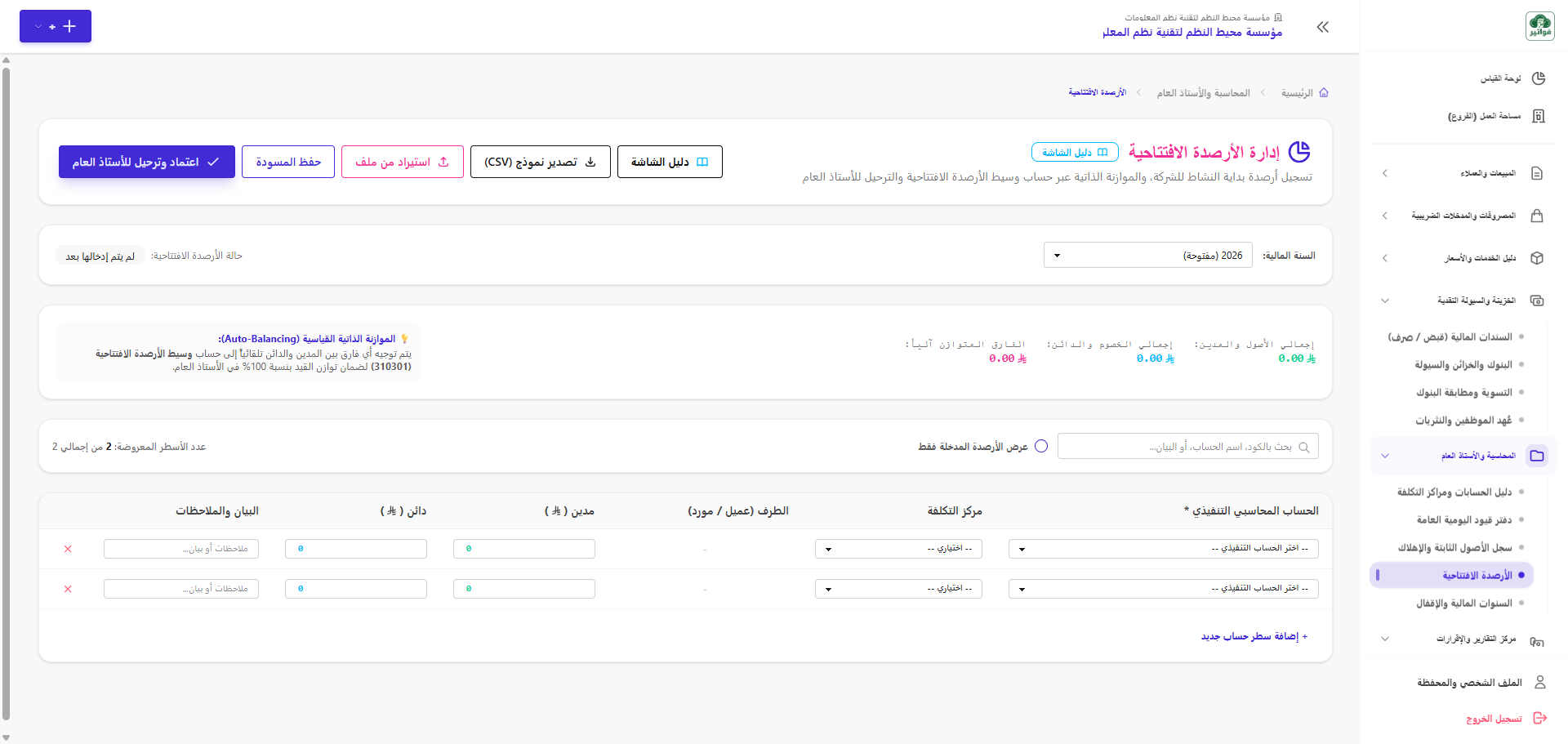
إذا كانت المنشأة قائمة قبل الانتقال إلى فواتير، يلزم إدخال الأرصدة القائمة لبدء الدفاتر بشكل متزن محاسبياً عبر شاشة الأرصدة الافتتاحية:
انقر على الصورة لتكبيرها بالحجم الكامل
تتيح لك منصة فواتير إمكانية نقل واستيراد أرصدة وحركات نظامك المحاسبي السابق عبر قوالب إكسل المعتمدة، ولكن يلزم بدقة مطابقة أكواد الحسابات (Account Codes) القديمة مع أرقام وأكواد الحسابات المعتمدة في شجرة حسابات منصة فواتير قبل عملية الاستيراد، لضمان اتزان ميزان المراجعة وتفادي أي أخطاء أو تعارض في القيود الافتتاحية.
الخطوة الثالثة: تعيين المستخدمين والكاشيرات وفصل الصلاحيات
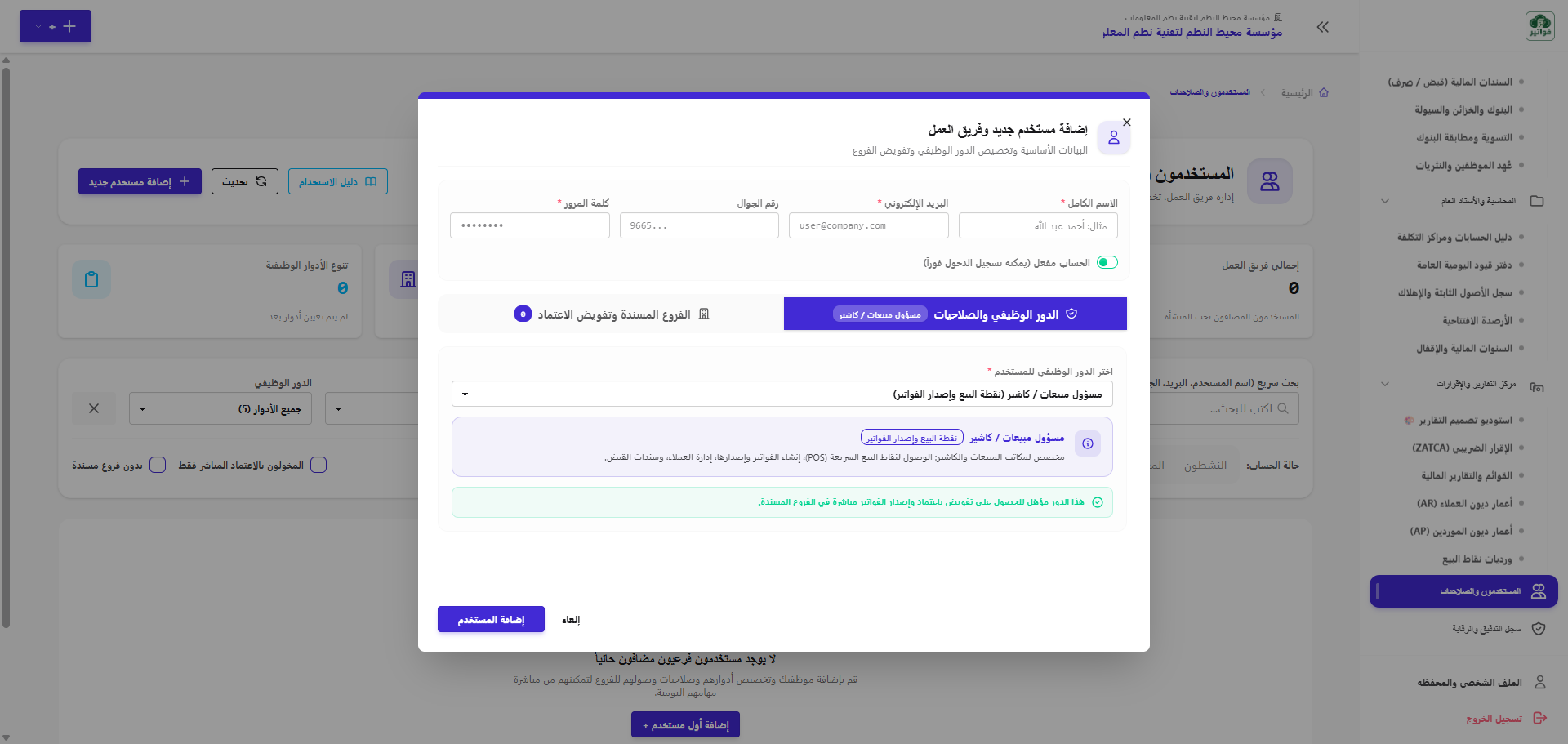
من شاشة المستخدمون والصلاحيات، قم بإضافة حسابات الكاشير وموظفي المبيعات والمحاسبين:
انقر على الصورة لتكبيرها بالحجم الكامل
احرص على منح موظف المبيعات دور "كاشير (CASHIER)" مع ربطه بالفرع المعني، لمنعه من الاطلاع على التقارير المالية والأرباح أو تعديل فواتير الفروع الأخرى.
الخطوة الرابعة: رفع الشعار التجاري وتخصيص الفاتورة عبر استوديو التقارير
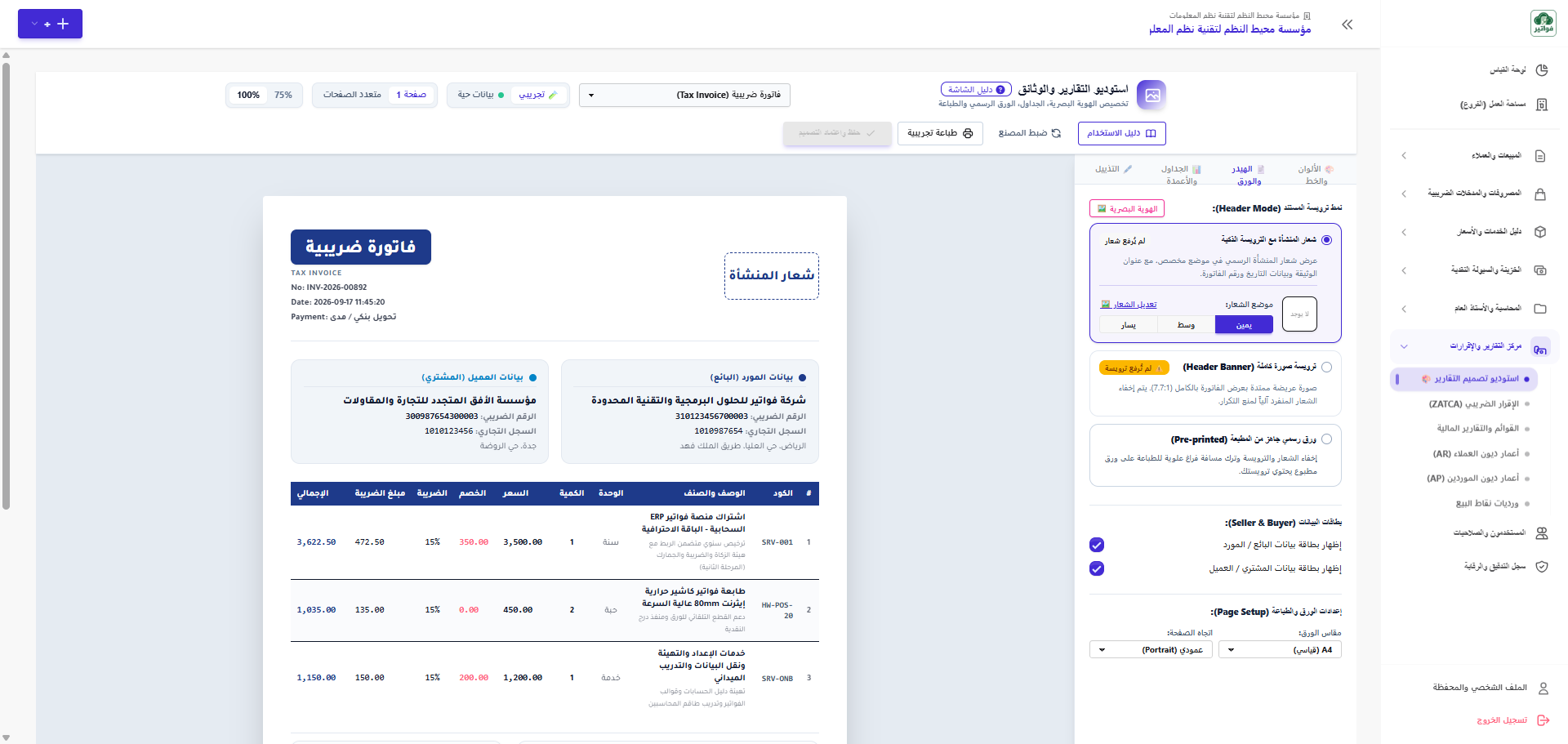
من خلال شاشة استوديو التقارير والوثائق، يمكنك رفع شعارك واختيار التصميم المعتمد لمنشأتك:
انقر على الصورة لتكبيرها بالحجم الكامل
يتكفل استوديو التقارير بتضمين كافة الحقول الإلزامية نظاماً (اسم المورد، الرقم الضريبي، العنوان، تاريخ ووقت الإصدار بالثواني، ورمز QR المشفر) تلقائياً دون أي مخاطرة بنقص أي متطلب قانوني.
الخطوة الخامسة: إصدار الفاتورة الأولى والتحقق من رمز الاستجابة السريعة (QR Code)
الخطوة التتويجية لكل الإعدادات السابقة؛ قم بإصدار فاتورة تجريبية عبر شاشة الفواتير أو نقطة البيع POS:
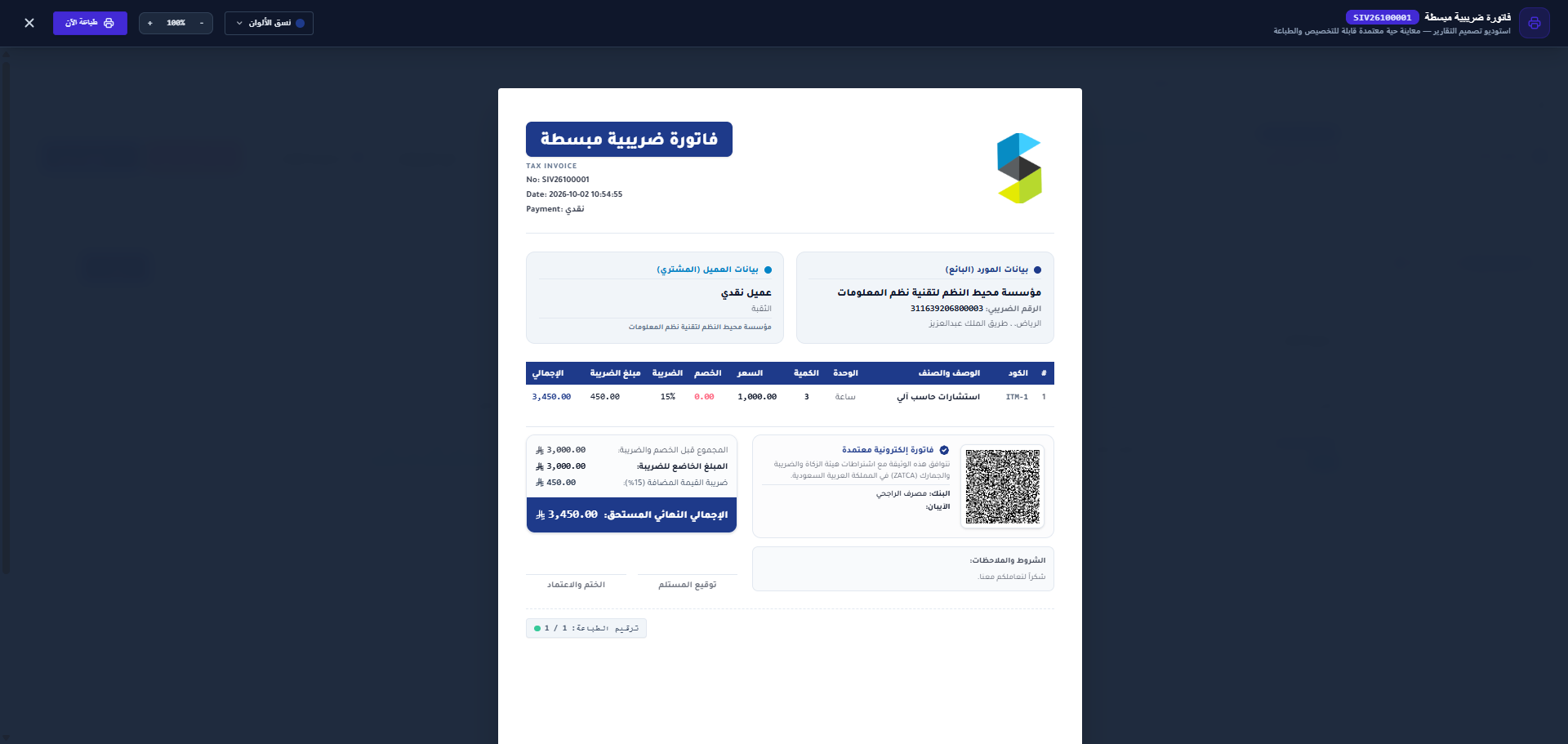
انقر على الصورة لتكبيرها بالحجم الكامل
افتح تطبيق "زاتكا" المعتمد من هيئة الزكاة على هاتفك وقم بمسح رمز الـ QR المطبوع على الفاتورة؛ ستظهر لك فوراً بيانات منشأتك الرسمية ومبلغ الفاتورة وضريبة الـ 15% مع علامة المطابقة الخضراء، لتتأكد من اكتمال الربط بنسبة 100%!
الأسئلة الشائعة حول الإعدادات التشغيلية وما بعد التهيئة
ما هي أول خطوة تشغيلية يوصى بالبدء بها بعد اكتمال التهيئة؟
يوصى بالبدء بإضافة الأصناف والخدمات في دليل المنتجات، وضبط معلومات الحساب البنكي الرسمي ليظهر على قوالب الفواتير، ثم البدء بإصدار أول فاتورة تجريبية.
هل يمكن تعديل بيانات المنشأة أو شعارها بعد انتهاء المعالج؟
نعم، يمكنك من خلال شاشة "الملف الشخصي وإعدادات المنشأة" تحديث الشعار، الهواتف، العناوين الفرعية، وقوالب الطباعة بكل سهولة.
كيف أتأكد من أن الفواتير الصادرة تتضمن رمز الاستجابة السريعة (QR Code) المتوافق؟
كافة قوالب الفواتير في النظام مجهزة تلقائياً بختم الـ QR المشفر؛ يمكنك إصدار فاتورة مسودة أو تجريبية وقراءة الرمز عبر تطبيق زاتكا الرسمي للتأكد من نجاح الفحص.